Pierwsze kroki z zegarkiem Apex 4
Pierwsze kroki z zegarkiem Apex 4
Ładowanie zegarka GPS COROS APEX 4
Ładowarka COROS A2 umożliwia ładowanie APEX 4 za pomocą każdego zwykłego przewodu USB-C
APEX 4 wyposażony jest w dedykowaną ładowarkę COROS, kompatybilną ze standardowymi kablami USB-C. Ładowarka znajduje się w zabezpieczającym silikonowym futerale przypominającym brelok. By naładować APEX 4, należy w pierwszej kolejności wyjąć ładowarkę z pokrowca - delikatnie pociągnij jeden z końców etui w dół, aż brzeg adaptera zostanie uwolniony. Następnie palcami wyciągnij całkowicie ładowarkę z futerału.
Kolejnym krokiem jest odnalezienie gniazda ładowania umieszczonego z tyłu smartwatcha. Metalowe styki na ładowarce idealnie dopasowują się do odpowiedniego portu. Przyłącz adapter do APEX 4 i dociśnij, aż usłyszysz kliknięcie potwierdzające zamocowanie. Ładowarka będzie przylegać płasko do tyłu smartwatcha.
W ostatnim kroku podepnij zwykły przewód USB-C do wolnego końca ładowarki. Po podłączeniu kabla USB-C do źródła zasilania, APEX 4 rozpocznie proces ładowania.
APEX 4 umożliwia ładowanie podczas rejestrowania treningu. Podłączenie zegarka do ładowarki nie przerywa ani nie wpływa na nagrywanie aktywności. W przypadku korzystania z powerbanku, unikaj modeli wyposażonych w opcję szybkiego ładowania.
Uwaga: Do ładowania APEX 4 należy stosować ładowarkę spełniającą wymogi LPS (oznaczoną jako "LPS" lub "Limited Power Supply"). Wykorzystuj jedynie oryginalne akcesoria ładujące i nie korzystaj z alternatywnych sposobów ładowania.
Łączenie i początkowa konfiguracja APEX 4
- Na początek zainstaluj aplikację COROS ze sklepu App Store lub Google Play i załóż konto, o ile jeszcze go nie posiadasz.
- W przypadku gdy Twój APEX 4 pozostaje wyłączony, naciśnij i przytrzymaj klawisz Wstecz/Okrążenie (prawy dolny przycisk) na 2-3 sekundy, do momentu wyświetlenia się logo COROS.
- Na smartwatchu wskaż wybrany język. Na wyświetlaczu pojawi się ekran łączenia z kodem QR.
- Uruchom aplikację COROS w sekcji Profil (czwarta zakładka u dołu), następnie kliknij opcję „Dodaj nowe urządzenie".
- Ustaw APEX 4 przed obiektywem aparatu w telefonie i zeskanuj kod QR widoczny na ekranie smartwatcha. Alternatywnie możesz skorzystać z opcji znajdującej się pod skanerem, by połączyć urządzenia ręcznie poprzez Bluetooth.
- UWAGA: nie łącz zegarka z aplikacją jeśli rozważasz jego zwrot!
- Aplikacja przeprowadzi Cię przez procedurę wstępnej konfiguracji, pozwalając spersonalizować parametry zegarka, wybrać rękę do noszenia, ustawić powiadomienia oraz inne opcje. Wszystkie te parametry można w każdej chwili zmodyfikować w sekcji Profil aplikacji.
Obsługa klawiszy zegarka Apex 4
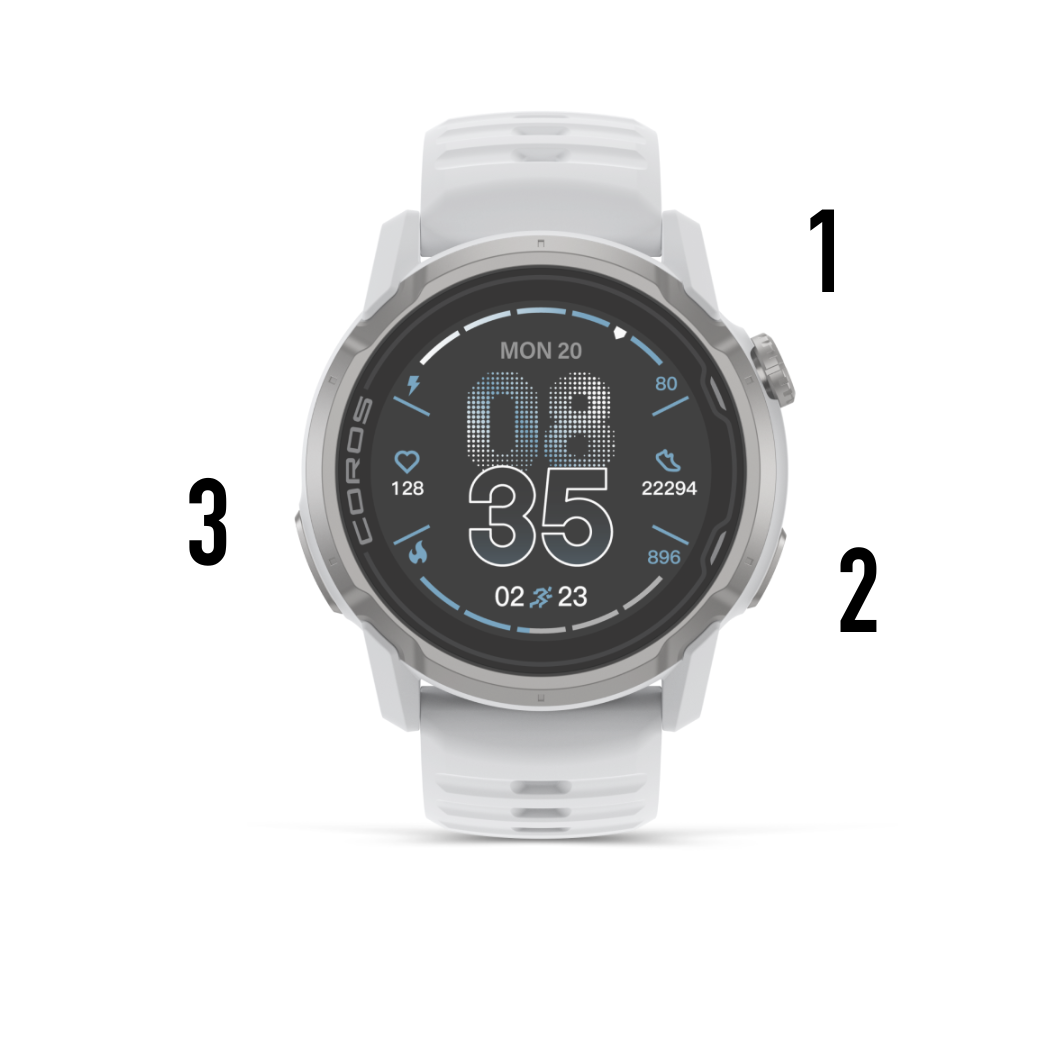
1. Pokrętło cyfrowe - prawy górny klawisz
- Obracaj pokrętłem, by przemieszczać wybór do góry i w dół
- Wciśnij, by zaakceptować wybór
- Przytrzymaj, by zakończyć aktywność
2. Klawisz Wstecz/Okrążenie - prawy dolny przycisk
- Uruchamia smartwatch
- Wciśnij, by powrócić do uprzedniego ekranu
- W trakcie aktywności oraz w trybie oczekiwania, długie wciśnięcie wywołuje menu Narzędzi
- Podczas treningu, naciśnij, by zapisać okrążenie lub przerwę
- W czasie aktywności, klawisz Wstecz można skonfigurować. Zdecyduj, czy mają być szybko rejestrowane notatki głosowe, czy następować przełączanie pomiędzy ekranami danych aktywności a ekranem mapy.
3. Klawisz Akcji - lewy dolny przycisk
- W ramach codziennego korzystania, klawisz Akcji aktywuje podświetlenie.
- Podczas treningu, klawisz Akcji można dostosować. Wybierz, czy zapisywać notatki głosowe, czy przechodzić między ekranami danych aktywności a ekranem mapy.
Automatyczna blokada: Fabrycznie Twój APEX 4 posiada aktywowaną funkcję "Przytrzymaj, aby odblokować", która zabezpiecza przed niezamierzonym wciśnięciem klawiszy lub przerwaniem aktywności. By odblokować smartwatch, przytrzymuj pokrętło do momentu, gdy zielona ikona kłódki zostanie w pełni wypełniona. W każdej chwili możesz zmodyfikować opcję Automatycznej blokady, przytrzymując klawisz Wstecz, po czym przechodząc do System → Więcej ustawień → Automatyczna blokada.
Rejestracja pierwszego treningu
Wywołaj menu aktywności Będąc na głównym widoku zegarka naciśnij koronkę jednokrotnie. Otworzy się główne menu aktywności.Obracaj koronką przegląd dostępnych opcji treningowych. Naciśnij koronkę aby uruchomić wybrany tryb.
Będąc na głównym widoku zegarka nacisnąć koronkę jednokrotnie. Otworzy się główne menu aktywności.
Obracaj pokrętłem przegląd dostępnych opcji treningowych. Naciśnij górny klawisz aby uruchomić wybrany tryb.
Rozpocznij rejestrowanie aktywności Na ekranie Start możesz przewinąć w dół aby ustawić alerty treningowe (np. dystans czy odżywianie), skróty (do przycisków wstecz oraz akcji) i pozostałe funkcje. Zanim wciśniesz Start zaczekaj aż zegarek pokaże mocny sygnał GPS (pełne paski na widżecie sygnału satelitarnego) oraz rozpoczęcie pomiaru pulsu (pełna ikonka serca).Wciśnij Start. Zegarek zacznie odliczać dystans, tempo/prędkość, tętno i inne dane podczas aktywności. Aby zatrzymać i kontynuować trening naciśnij raz koronkę.
Na ekranie Start możesz przewinąć w dół aby ustawić alerty treningowe (np. dystans czy odżywianie), skróty (do przycisków wstecz oraz akcji) i pozostałe funkcje.
Zanim wciśniesz Start zaczekaj aż zegarek pokaże mocny sygnał GPS (pełne paski na widżecie sygnału satelitarnego) oraz rozpoczęcie pomiaru pulsu (pełna ikonka serca).
Wciśnij Start. Zegarek zacznie odliczać dystans, tempo/prędkość, tętno i inne dane podczas aktywności. Aby zatrzymać i kontynuować trening naciśnij raz koronkę.
Kończę i zapisuję trening Naciśnij górny klawisz jednokrotnie aby zatrzymać trening. Będąc w pauzie przewiń w dół do opcji Zakończ, następnie przytrzymaj górny klawisz, aby zakończyć i zapisać trening. Otwórz aplikację COROS i przeciągnij palcem w dół od górnej krawędzi ekranu, aby zsynchronizować dane z zegarkiem. Ostatni trening pojawi się na głównej stronie aplikacji, gdzie możesz zobaczyć podsumowanie statystyk aktywności.
Naciśnij górny klawisz jednokrotnie aby zatrzymać trening. Będąc w pauzie przewiń w dół do opcji Zakończ, następnie przytrzymaj górny klawisz, aby zakończyć i zapisać trening.
Otwórz aplikację COROS i przeciągnij palcem w dół od górnej krawędzi ekranu, aby zsynchronizować dane z zegarkiem. Ostatni trening pojawi się na głównej stronie aplikacji, gdzie możesz zobaczyć podsumowanie statystyk aktywności.
Personalizacja Twojego zegarka APEX 4
Tarcza zegarowa: Otwórz aplikację COROS w zakładce Profil (czwarta pozycja). Wskaż swój APEX 4, po czym przejdź do menu Tarcze zegarka. W tym miejscu możesz wybrać maksymalnie 5 tarcz do zapisania lokalnie na urządzeniu. Możesz również zaprojektować własną tarczę, przesyłając grafikę z telefonu. By dowiedzieć się więcej, sprawdź Wybór i eksploracja opcji tarczy zegarka.
Wybrane projekty tarcz umożliwiają zmianę schematu kolorystycznego. Na zegarku naciśnij i przytrzymaj przycisk Wstecz, następnie przewiń do Tarcza zegarka. Wskaż projekt tarczy, a następnie będziesz mógł przewijać między różnymi wariantami kolorystycznymi, by wybrać preferowany schemat.
Polecane