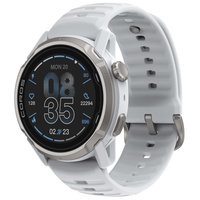
Funkcje codzienne w zegarku Apex 4
Funkcje codzienne w zegarku Apex4
Aby zobaczyć codzienne widżety, przesuń palcem w dół z głównego ekranu swojego urządzenia. Możesz wyświetlać widżety dotyczące swojej kondycji, snu, wysokości, powiadomień, dziennika aktywności i nie tylko. Kiedy oglądasz widżet, stuknij koronkę, aby zobaczyć więcej informacji.
Możesz zmienić układ widżetów za pomocą aplikacji COROS: przejdź do Profil > wybierz swój model APEX 4 > przewiń w dół do sekcji Dostosowanie. Następnie wybierz "Codzienne Dane", gdzie znajdziesz pełną listę widżetów, które możesz włączyć.
Za pomocą ikony warstw po prawej stronie możesz przesuwać elementy, aby zmienić ich kolejność. Ten na samej górze w aplikacji COROS będzie pierwszym widżetem, jaki zobaczysz po przesunięciu w dół na zegarku.
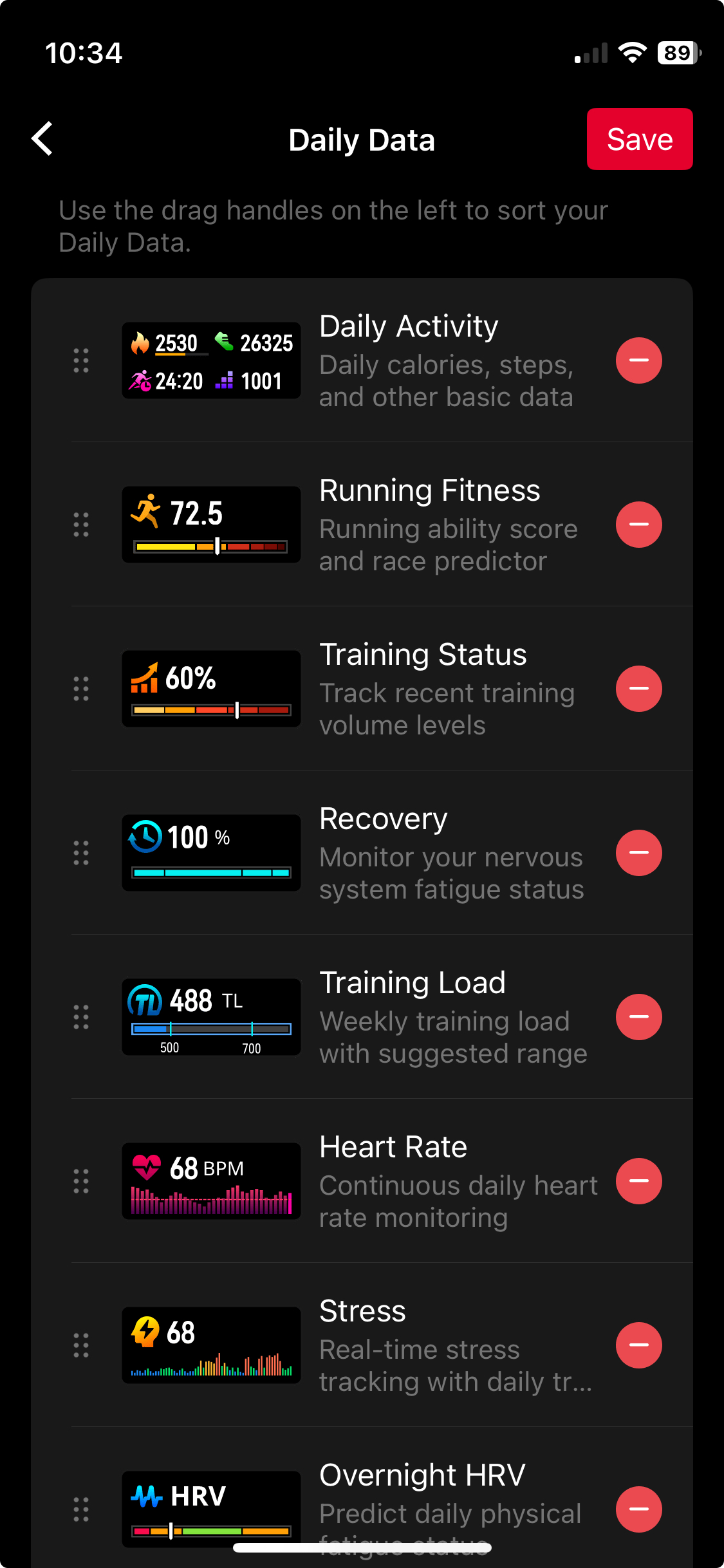
Przyciski +/- po lewej stronie aplikacji COROS służą do usuwania lub dodawania widżetów. Widżety, które są włączone, pojawią się w sekcji "Zarządzaj kolejnością wyświetlania Codziennych Danych". Elementy, które są wyłączone, znajdziesz w "Ukryte Codzienne Dane".
Kiedy już dostosujesz widżety do swoich potrzeb, nie zapomnij nacisnąć "Zapisz" w prawym górnym rogu aplikacji - w ten sposób zmiany zostaną zsynchronizowane z zegarkiem. Jeśli chcesz przywrócić widżety do pierwotnej postaci, wybierz "Przywróć Domyślne" u dołu aplikacji COROS.
Funkcje nawigacyjne w zegarku APEX 4
Model COROS APEX 4 umożliwia wykorzystanie nawigacji bazującej na śladzie GPS, co pozwala na śledzenie wyznaczonej trasy oraz otrzymywanie alertów o nadchodzących zakrętach w czasie rzeczywistym, powiadomień o zboczeniu z wybranej ścieżki oraz innych kluczowych informacji. Warto zaznaczyć, że APEX 4 nie wspiera pełnych map topograficznych.
Jak uruchomić nawigację
Funkcję nawigacyjną aktywujesz poprzez import pliku w formacie GPX przez aplikację COROS lub synchronizację danych ze Strava, Komoot, RWGPS czy innych platform zewnętrznych, co umożliwi przeniesienie ulubionych szlaków. Istnieje również możliwość samodzielnego zaplanowania trasy poprzez otwarcie aplikacji COROS w zakładce Eksploruj (trzecia ikona od lewej).
Zarządzanie zapisanymi trasami
Wszystkie zachowane trasy są dostępne w zakładce Eksploruj (trzecia pozycja) w aplikacji COROS. Kliknij ikonę folderu z gwiazdką znajdującą się w prawym górnym rogu. Wybierz którąkolwiek ze swoich zapisanych tras, aby wyświetlić jej szczegóły oraz przenieść ją do zegarka.
Korzystanie z nawigacji podczas treningu
Aby wykorzystać nawigację na APEX 4, uruchom wybrany profil sportowy i przed wciśnięciem przycisku start przewiń w dół do sekcji Nawigacja. W tym miejscu możesz wskazać trasę do śledzenia oraz skonfigurować parametry nawigacyjne, takie jak kierunek poruszania się po trasie, powiadomienia o skrętach oraz inne opcje.
Dodatkowe ustawienia oraz personalizacja APEX 4
Menu Narzędzi
Z poziomu głównego ekranu zegarka lub podczas nagrywania aktywności przytrzymaj przycisk Wstecz, co spowoduje otwarcie menu Narzędzi. Tutaj uzyskasz dostęp do różnych widżetów, takich jak Latarka, Nawigacja, Alarm, Transmisja Tętna oraz innych funkcji.
Panel kontrolny
Tryb Nie przeszkadzać
Wybierz tę funkcję, aby przełączać się między ustawieniami: Nie przeszkadzać, Tryb snu oraz Tryb codzienny. Po aktywacji trybów Nie przeszkadzać lub Tryb snu, powiadomienia zostaną wyciszone i będą wyświetlane wyłącznie w tle. Tryb codzienny umożliwia normalne wyświetlanie wszystkich powiadomień i alertów na ekranie zegarka.
Jasność ekranu
Ta funkcja pozwala na regulację poziomu jasności wyświetlacza zegarka. Zalecane jest standardowe ustawienie jasności, jednak dostępne są również opcje Wysoki oraz Maksymalny. Należy pamiętać, że wybór Wysokiego lub Maksymalnego poziomu jasności przyspieszy zużycie baterii.
Tryb satelitarny
Wysoki: Wykorzystuje GPS ze wszystkich dostępnych systemów. To zalecane ustawienie satelitarne dla większości zastosowań.
Maks: Wykorzystuje podwójną częstotliwość. Ten tryb jest rekomendowany podczas przemieszczania się przez tereny o utrudnionym sygnale GPS, takie jak wąskie wąwozy, gęsto zalesione obszary lub strome formacje skalne.
Ekran dotykowy
Opcja Zawsze Włączone: Umożliwia wykorzystanie ekranu dotykowego podczas przewijania oraz wybierania pozycji w menu, widżetach i nawigacji.
Opcja tylko nawigacji: Dezaktywuje ekran dotykowy w menu, jednak nadal możesz go używać podczas podążania trasą.
Dodatkowe narzędzia
Latarka
Wciśnij pokrętło, aby aktywować, a ekran APEX 4 rozjaśni się pełnym białym podświetleniem przy maksymalnej jasności, oświetlając otoczenie. Poziom jasności możesz regulować, przewijając pokrętło w górę lub w dół. Wyłączenie latarki następuje po jednorazowym naciśnięciu przycisku Wstecz. Latarka automatycznie dezaktywuje się po 5 minutach w celu oszczędzania energii i ochrony wyświetlacza.
Alarm
Wybierz, aby skonfigurować nowy alarm lub edytować już istniejące budziki.
Kompas
Wybierz, aby uruchomić kompas 3D. Naciśnięcie przycisku POTWIERDŹ pozwala na przełączanie między Kompasem, koordynatami GPS, wysokością oraz barometrem.
Oksymetr (pomiar SpO2)
Wybierz, aby przeprowadzić pomiar saturacji krwi tlenem SpO2.
- Wciśnij pokrętło, aby uruchomić nowy pomiar SpO2
- Informacje dostępne na tym ekranie:
- Górna część: Wskaźnik wydajności na wysokości (aktywny, gdy wysokość przekracza 2500m lub 8250ft)
- Środkowa część: SpO2 oraz czas od poprzedniego pomiaru
- Dolna część: Wysokość
- Przewiń w dół, aby zobaczyć wykres SpO2 (oznaczony czerwonym, żółtym i zielonym kolorem) oraz wysokości (oznaczony niebieskim) z ostatnich 24 godzin i 3 dni.
Ustawienia nawigacji
Wybierz, aby skonfigurować następujące parametry:
- Wybór trasy
- Podgląd profilu wysokościowego dla trasy
- Kierunek poruszania się od punktu startowego (normalny lub odwrócony)
- Orientacja mapy (góra lub północ)
- Powiadomienie o odchyleniu od trasy
- Nawigacja zakręt po zakręcie
- Powrót do punktu wyjścia (odtwarza Twoją drogę za pomocą śladu GPS)
Stoper
Wybierz, aby wykorzystać funkcję stopera, dostępną zarówno w trakcie rejestrowania aktywności, jak i poza nią.
- Wciśnij przycisk POTWIERDŹ, aby uruchomić oraz zatrzymać stoper
- Wciśnij przycisk WSTECZ/OKRĄŻENIE, aby rozpocząć nowe okrążenie oraz zresetować stoper
- Przytrzymaj przycisk WSTECZ/OKRĄŻENIE, aby zamknąć stronę bez zatrzymywania stopera
Timer
Wybierz, aby ustawić do 3 timerów z opcją automatycznego powtarzania. Timer jest dostępny zarówno w trakcie rejestrowania aktywności, jak i poza nią.
- Ustawienie nowych czasów zastąpi wcześniejsze wartości
- Wciśnij pokrętło, aby uruchomić oraz zatrzymać timer
- Wciśnij przycisk Wstecz, aby ponownie uruchomić timer lub powrócić do ekranu ustawień timera
- W celu aktywacji powtarzania timera wybierz Powtórz → WŁĄCZ
- Przytrzymaj przycisk Wstecz, aby zamknąć stronę bez zatrzymywania timera
Tarcze zegarka
Wybierz, aby wybrać jedną z 5 tarcz zegarowych zapisanych w urządzeniu oraz dostępne warianty kolorystyczne motywu. Nowe tarcze możesz pobrać z aplikacji COROS, przechodząc do zakładki Profil (czwarta pozycja), a następnie wybierając model APEX 4.
Transmisja tętna
Wybierz, aby sparować z urządzeniem obsługującym technologię Bluetooth i przesyłać dane o tętnie z zegarka do tego urządzenia.
Analiza oraz prognoza zużycia baterii
Każdy zegarek COROS wyposażony jest w funkcję "Zużycie baterii", która umożliwia przeglądanie raportów na żądanie dotyczących wykorzystania energii przez zegarek w bieżącym cyklu ładowania. Narzędzie Zużycie baterii prezentuje wykres przedstawiający aktualny poziom naładowania baterii zegarka, wykres obrazujący historyczne zużycie energii, informację o czasie ostatniego ładowania oraz szacunkowy czas działania baterii w oparciu o "typowe użytkowanie".
Aby wyświetlić bardziej szczegółowe zestawienie statystyk zużycia baterii, wciśnij pokrętło. Na tym ekranie możesz sprawdzić następujące wskaźniki:
- Pozostała energia
- Przewidywany czas użytkowania codziennego
- Przewidywany czas użytkowania GPS
- Ostatnie ładowanie
- Liczba dni od ostatniego ładowania
Sensory w zegarku APEX 4
Zegarek APEX 4 zawiera następujące sensory:
- PPG (optyczny sensor tętna)
- Barometryczny czujnik wysokości
- Akcelerometr
- Żyroskop
- Kompas elektroniczny
- Sensory temperatury
- Sensor pulsoksymetrii (najnowszy czujnik SpO2)
- Mikrofon z redukcją hałasu
Integracja z aplikacjami zewnętrznymi
Zintegruj swoje konto COROS z zewnętrznymi platformami, takimi jak Strava, Training Peaks oraz wieloma innymi, co pozwoli Ci na automatyczną i wygodną synchronizację wszystkich danych treningowych.
Konfiguracja synchronizacji
W celu konfiguracji uruchom aplikację COROS i przejdź do zakładki Profil (znajduje się jako czwarta z lewej). Po przewinięciu ekranu w dół odnajdź opcję Ustawienia. Następnie wybierz kolejno: Aplikacje firm trzecich > Synchronizacja danych > wskaż platformę, z którą chcesz się połączyć. Wykonaj kroki procesu konfiguracyjnego, logując się do wybranej aplikacji i łącząc obie platformy ze sobą.
Monitorowanie snu oraz drzemek
Noś swój zegarek APEX 4 podczas snu, aby automatycznie rejestrować wszystkie informacje dotyczące Twojego snu oraz monitorować drzemki. Zegarki COROS prowadzą całodobowe śledzenie snu przez 24 godziny na dobę. Okresy odpoczynku trwające krócej niż 3 godziny zostaną sklasyfikowane jako drzemki, natomiast sen trwający dłużej niż 3 godziny otrzyma szczegółową ocenę jego jakości.
Historyczne dane dotyczące snu możesz przeglądać na głównej stronie aplikacji COROS. Pamiętaj, aby zweryfikować dokładność ustawień snu w aplikacji COROS > Zakładka profilu > Ustawienia > Konfiguracja snu. (Uwaga: Wszystkie godziny wyświetlane są w systemie 24-godzinnym.)
Nocne HRV
Zegarek COROS automatycznie mierzy zmienność tętna (HRV) za każdym razem, gdy nosisz zegarek do spania. Pomiar HRV w nocy to łatwy, nieinwazyjny sposób monitorowania reakcji autonomicznego układu nerwowego na stres. Ten pomiar stresu zapewnia wgląd w fizyczną i psychiczną reakcję organizmu zarówno na codzienne, jak i nocne czynniki, takie jak stres życiowy i zawodowy, trening i jakość snu.
Aby otrzymać ocenę HRV, należy nosić zegarek podczas snu przez 5 nocy, aby ustalić punkt odniesienia. Gdy to zrobisz, będziesz mógł zobaczyć swoją ocenę na zegarku lub w aplikacji COROS.
Śledzenie cyklu menstruacyjnego w zegarku APEX 4
Śledź objawy, zrozum wzorce i zobacz prognozy na następne sześć cykli, wszystko z zegarka APEX 4 i aplikacji COROS. Aby rozpocząć, otwórz aplikację COROS na stronie głównej i przewiń w dół do karty Cykl menstruacyjny. Zostaniesz poprowadzona przez kilka szybkich pytań, które pomogą aplikacji dokładnie przewidzieć twoje następne sześć cykli. Ta funkcja jest dostępna dla użytkowników, którzy wybiorą "kobieta" jako ustawienie płci w aplikacji COROS.
Konfiguracja śledzenia cyklu
W celu rozpoczęcia uruchom aplikację COROS i przejdź do strony głównej, gdzie przewiń do zakładki Cykl Menstruacyjny. Zostaniesz przeprowadzona przez serię krótkich pytań, które umożliwią aplikacji precyzyjne prognozowanie Twoich kolejnych sześciu cykli. Odpowiadaj możliwie jak najdokładniej, co pozwoli uzyskać najbardziej trafne przewidywania. W przypadku wątpliwości zawsze możesz wybrać opcję "Pomiń", aby kontynuować.
- Kiedy rozpoczęła się Twoja ostatnia menstruacja? (Jest to pierwszy dzień Twojego najbardziej aktualnego krwawienia.)
- Ile dni zazwyczaj trwa każda menstruacja? (Licząc od pierwszego do ostatniego dnia krwawienia.)
- Jaka jest typowa długość Twojego cyklu menstruacyjnego? (Licząc od pierwszego dnia jednej menstruacji do dnia poprzedzającego rozpoczęcie kolejnej.)
W razie konieczności możesz zaktualizować długość menstruacji lub cyklu w sekcji Ustawienia Cyklu Menstruacyjnego. Wszystkie wprowadzone przez Ciebie modyfikacje automatycznie wpłyną na Twoje przyszłe prognozy.
Jak rejestrować menstruację
Aby zarejestrować menstruację, przewiń wzdłuż górnej części ekranu Cykl Menstruacyjny, aby zaznaczyć wybraną datę. Wybierz biały symbol koła pod datą. Symbol zmieni barwę na intensywnie różowy, co sygnalizuje zarejestrowaną menstruację. Poniżej możesz dodatkowo odnotować natężenie przepływu, skurcze lub inne symptomy.
W celu rejestracji wielu dni jednocześnie wybierz ikonę kalendarza znajdującą się w prawym górnym rogu ekranu Cykl Menstruacyjny. Następnie wybierz opcję "Zarejestruj Okres" w prawym górnym rogu. Zaznacz wybrane dni, aby zarejestrować menstruację. Możesz również kliknąć na już istniejące dni, aby usunąć wcześniej zarejestrowaną menstruację.
Modyfikacja przeszłych menstruacji lub trwającej menstruacji może wpłynąć na przewidywaną długość cyklu oraz przewidywany okres trwania menstruacji.
Jak rejestrować objawy
Każdego dnia masz możliwość zapisywania osobistych notatek oraz rejestrowania objawów takich jak zmęczenie, mdłości, zachcianki żywieniowe, wahania nastroju i inne. W dni przewidywanej menstruacji będziesz miała również opcję odnotowywania intensywności przepływu oraz skurczów. Na stronie Cykl Menstruacyjny przewiń do sekcji Objawów, aby wprowadzić dane dotyczące bieżącego dnia lub dni z przeszłości.
Powiadomienia o menstruacji i owulacji
*Funkcja dostępna na modelach: PACE 3, PACE 4, PACE Pro, COROS NOMAD, APEX 2, APEX 2 Pro, APEX 4, VERTIX 2, VERTIX 2S
Wybierz, które powiadomienia związane z cyklem menstruacyjnym chcesz otrzymywać na swoim zegarku COROS. W tym celu uruchom aplikację COROS i przejdź do sekcji Ustawienia Cyklu Menstruacyjnego.
Powiadomienie o Menstruacji
Po aktywacji otrzymasz alert na zegarku na kilka dni przed przewidywanym początkiem menstruacji, zgodnie z Twoimi preferencjami. To powiadomienie pojawia się o godzinie ustawionego budzenia, którą możesz spersonalizować w Profil > Ustawienia > Konfiguracja Snu.
Prognozowanie Owulacji
Aktywacja tej opcji dodaje przewidywane dni owulacji do kalendarza cyklu menstruacyjnego. Możesz również włączyć Powiadomienie o Owulacji, aby otrzymać alert na dzień przed przewidywaną owulacją, który zostanie wyświetlony na zegarku o godzinie ustawionego budzenia.
Jak wyświetlić swój cykl menstruacyjny na zegarku i w aplikacji COROS
Na zegarku APEX 4
Na swoim zegarku COROS przewiń w dół z głównego ekranu zegarka do widżetu Cykl Menstruacyjny. Twoja aktualna faza cyklu lub przewidywana menstruacja jest tutaj wyświetlona. Wciśnij pokrętło, aby otworzyć widżet i przewiń, aby zobaczyć nadchodzące prognozy.
*Funkcja dostępna na modelach: PACE 3, PACE 4, PACE Pro, COROS NOMAD, APEX 2, APEX 2 Pro, APEX 4, VERTIX 2, VERTIX 2S
W aplikacji COROS
Sprawdź swój cykl menstruacyjny na stronie Postęp (pierwsza zakładka w aplikacji). Twoja bieżąca faza cyklu lub przewidywana menstruacja jest tutaj przedstawiona. Wybierz zakładkę cyklu menstruacyjnego, aby zarejestrować menstruację, odnotować objawy, przeglądać historię cyklu oraz wprowadzać zmiany w typowej długości cyklu.
Kalendarz cyklu
Z poziomu zakładki Cykl Menstruacyjny kliknij ikonę kalendarza w prawym górnym rogu. Twoja historia cyklu oraz prognozy na kolejne 6 cykli są tutaj prezentowane w widoku miesięcznym. Intensywnie różowy symbol koła oznacza zarejestrowaną menstruację, jaśniejszy różowy oznacza przewidywaną menstruację, a niebieski wskazuje przewidywaną owulację.
Kalendarz treningowy
Na pierwszej stronie aplikacji otwórz kalendarz treningowy, aby wyświetlić zarejestrowane oraz przewidywane menstruacje wraz z aktualnym planem treningowym i zaplanowanymi sesjami.
Historia cyklu
Twoja historia cyklu menstruacyjnego może być przeglądana w aplikacji COROS. Z poziomu zakładki Cykl Menstruacyjny wybierz opcję "6 Cyklów" lub "Rok" na górze ekranu, aby zobaczyć zestawienie najnowszych danych dotyczących cyklu, w tym wszystkie zarejestrowane objawy.
Jak usunąć zarejestrowaną menstruację
W celu usunięcia zarejestrowanej menstruacji kliknij różowy symbol koła pod danym dniem. Gdy symbol zmieni barwę na białą, oznacza to, że menstruacja została skutecznie usunięta. Możesz wykonać tę operację również dla historycznych przewidywanych menstruacji, wybierając wcześniejszy jasnoróżowy symbol.
W celu usunięcia menstruacji z kilku dni naciśnij ikonę kalendarza w prawym górnym rogu ekranu Cykl Menstruacyjny. Następnie wybierz "Zarejestruj Okres" i kliknij dowolne intensywnie różowe dni, aby usunąć zarejestrowaną menstruację dla tych dat.
Modyfikacja przeszłych menstruacji lub trwającej menstruacji może wpłynąć na przewidywaną długość cyklu oraz przewidywany okres trwania menstruacji.
Polecane